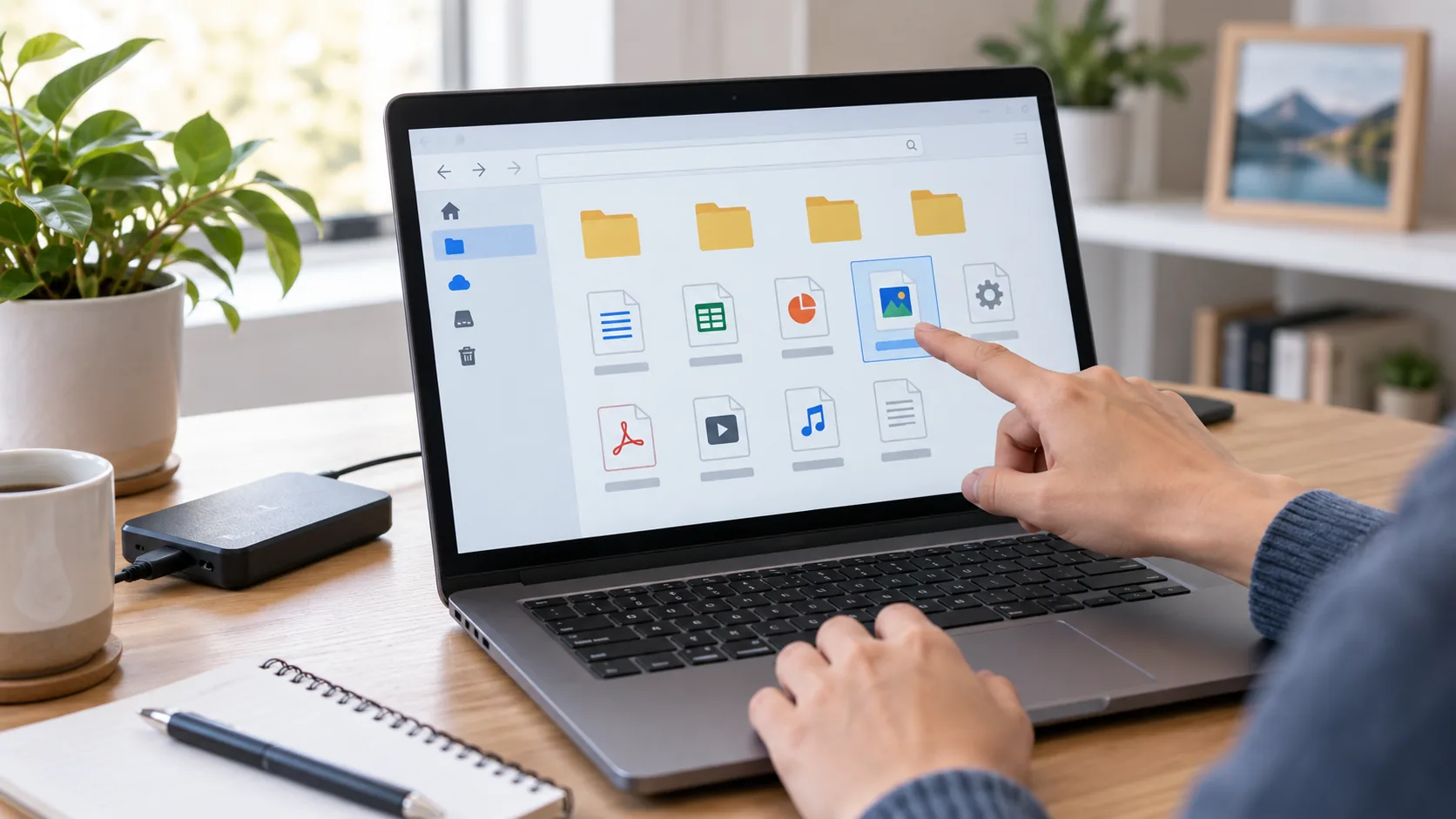
다운로드한 파일이 문서인지 프로그램인지, 사진이 JPG인지 PNG인지 아이콘만으로는 헷갈릴 때가 있습니다. 이럴 때 파일 이름 끝의 .pdf, .jpg, .exe 같은 확장자를 표시하면 파일 형식을 더 정확하게 확인할 수 있습니다. 특히 청구서.pdf.exe처럼 문서로 위장한 이중 확장자를 알아보는 데 도움이 됩니다.
확장자를 표시한 뒤 이렇게 판단하세요
보이는 이름
영수증.pdf
실제 형식
PDF 문서
판단
예상한 형식과 일치
보이는 이름
영수증.pdf.exe
실제 형식
실행 파일
판단
열지 말고 출처를 다시 확인
보이는 이름
사진.jpg.zip
실제 형식
압축 파일
판단
압축을 풀기 전 내부 파일 확인
보이는 이름
문서
실제 형식
확장자 없음
판단
형식을 알 수 없으므로 임의 변경 금지
중요: 확장자를 바꾸는 것은 파일 이름을 바꾸는 작업일 뿐 변환이 아닙니다. .heic를 .jpg로, .docx를 .pdf로 이름만 바꿔도 내부 형식은 그대로라서 파일이 열리지 않을 수 있습니다.
아래에서는 Windows 11과 Windows 10에서 확장자를 켜는 방법, 표시가 되지 않을 때의 대안, 확장자를 본 뒤 안전하게 판단하는 기준까지 순서대로 정리합니다.
먼저 알아둘 점: 확장자는 파일의 ‘이름표’입니다
파일 이름은 보통 이름과 확장자로 나뉩니다. 예를 들어 가계부.xlsx에서 가계부는 사용자가 정한 이름이고, .xlsx는 엑셀 통합 문서라는 형식을 나타냅니다. Windows는 이 확장자를 참고해 어떤 앱으로 파일을 열지 결정합니다.
확장자 이름만 바꾼다고 파일 형식이 변환되지는 않습니다. 사진.jpg를 사진.png로 이름만 바꾸면 실제 데이터는 여전히 JPG이므로 열리지 않거나 잘못 인식될 수 있습니다. 형식을 바꾸려면 앱의 ‘다른 이름으로 저장’ 또는 ‘내보내기’ 기능을 사용해야 합니다.
Windows 11에서 파일 확장자 표시하는 방법
- Windows 키 + E를 눌러 파일 탐색기를 엽니다.
- 상단 메뉴에서 보기를 선택합니다.
- 표시를 연 뒤 파일 이름 확장명을 선택합니다.
- 파일 이름 뒤에
.pdf,.jpg같은 문자가 나타나는지 확인합니다.
설정은 파일 탐색기 전반에 적용됩니다. 다시 숨기려면 같은 메뉴에서 ‘파일 이름 확장명’ 선택을 해제하면 됩니다.
메뉴가 다르거나 Windows 10을 사용할 때
화면 구성이나 Windows 버전에 따라 메뉴 위치가 다를 수 있습니다. 다음 경로를 이용하면 같은 설정을 찾을 수 있습니다.
- Windows 10: 파일 탐색기 상단의 보기 탭에서 파일 이름 확장명을 체크합니다.
- 폴더 옵션: 파일 탐색기의 점 세 개 메뉴 또는 보기 메뉴에서 옵션을 열고, 보기 탭의 ‘알려진 파일 형식의 파일 확장명 숨기기’ 체크를 해제합니다.
Microsoft는 Windows 10 지원이 2025년 10월 14일 종료됐다고 안내합니다. Windows 10을 계속 사용 중이라면 확장자 표시와 별개로 지원되는 Windows 버전으로의 전환도 검토하세요.
설정이 제대로 적용됐는지 확인하기
- ‘다운로드’ 폴더를 엽니다.
- 이미지나 문서 파일 하나를 선택합니다.
- 이름 끝에 점과 확장자가 보이는지 확인합니다.
- 파일을 마우스 오른쪽 버튼으로 누르고 속성을 열어 ‘파일 형식’ 항목과 비교합니다.
파일 이름에는 확장자가 보이는데 예상한 앱으로 열리지 않는다면 확장자를 바꾸지 말고 Windows 기본 앱 연결을 변경하는 방법을 사용하세요.
자주 보는 확장자와 확인할 위험 신호
| 종류 | 대표 확장자 | 확인 포인트 |
|---|---|---|
| 문서 | .pdf, .docx, .xlsx |
매크로 포함 형식인 .docm, .xlsm은 출처를 확인합니다. |
| 이미지 | .jpg, .png, .webp, .heic |
확장자만 바꾸지 말고 변환 기능을 사용합니다. |
| 압축 | .zip, .rar |
압축을 푼 뒤 내부 파일의 마지막 확장자도 확인합니다. |
| 실행·설치 | .exe, .msi, .bat, .cmd |
문서나 사진으로 안내받았다면 실행하지 않습니다. |
다운로드한 파일을 열기 전 5단계
- 출처 확인: 보낸 사람과 다운로드한 사이트가 믿을 만한지 확인합니다.
- 마지막 확장자 확인:
안내문.pdf.exe의 실제 확장자는 맨 끝의.exe입니다. - 예상 형식과 비교: 사진을 받기로 했는데 설치 파일이면 열지 않습니다.
- 보안 검사: 낯선 압축 파일이나 실행 파일은 Windows 보안 등으로 검사합니다.
- 별도 확인: 지인이 보냈더라도 평소와 다른 내용이면 다른 연락 수단으로 확인합니다.
파일을 내려받았지만 위치를 찾지 못했다면 먼저 Windows 다운로드 파일 찾는 방법을 확인하세요. 여러 파일의 이름을 정리할 때는 확장자를 건드리지 않도록 파일명 일괄 변경 방법의 주의사항도 함께 보는 것이 좋습니다.
확장자를 실수로 바꿨을 때
파일 이름을 수정하다가 확장자까지 바꿨다면 파일을 열려고 반복 시도하기보다 원래 확장자로 되돌립니다. 원래 형식을 모르면 파일의 출처나 같은 폴더의 유사 파일을 확인하고, 중요한 파일은 복사본을 만든 뒤 작업하세요. 확장자가 보이지 않는다고 임의로 덧붙이는 것도 피해야 합니다.
최종 체크리스트
- 파일 이름 끝에 확장자가 표시되는가?
- 마지막 확장자가 예상한 파일 형식과 일치하는가?
- 이중 확장자나 낯선 실행 파일을 바로 열지 않았는가?
- 형식 변환을 이름 바꾸기로 처리하지 않았는가?
- 중요한 파일은 수정 전에 복사본을 만들었는가?
공식 안내
메뉴 경로와 확장자 설명은 Microsoft 파일 탐색기 공식 도움말과 Windows의 일반 파일 이름 확장명 안내를 기준으로 확인했습니다. 화면이 달라졌다면 Microsoft의 최신 안내를 우선하세요.
답글 남기기