컴퓨터
윈도우와 컴퓨터를 쉽고 안전하게 사용하는 방법
-

윈도우 스크린샷이 OneDrive에 저장될 때: 위치 확인과 사진 폴더 백업 끄기
윈도우 11 캡처가 OneDrive에 저장된다면 사진 폴더 백업과 캡처 도구 저장 위치를 구분해 확인하세요. 기존 파일을 보호하며 PC 저장으로 바꾸는 방법을 안내합니다.
-

Print Screen 키가 안 될 때: 윈도우 11 캡처 설정 확인 순서
PrtSc 키가 반응하지 않거나 캡처 도구가 열릴 때 클립보드, Fn 키, 접근성 설정과 단축키 충돌을 순서대로 확인합니다.
-

윈도우 11 클립보드 기록이 안 보일 때: Win+V 켜기·복구·개인정보 지우기
Win+V 클립보드 기록이 열리지 않거나 비어 있을 때 기능 켜기, 기록 제한, 동기화, 개인정보 삭제까지 순서대로 확인합니다.
-

PowerRename 메뉴가 안 보일 때: 윈도우 11 우클릭 메뉴 해결 순서
Windows 11에서 PowerRename 우클릭 메뉴가 보이지 않을 때 설치, 기능 활성화, 더 많은 옵션 표시, 탐색기 재시작 순서로 안전하게 해결하는 방법입니다.
-

크롬 다운로드 위치 변경 방법: 기본 폴더와 매번 저장 위치 묻기
크롬에서 다운로드 파일이 어디에 저장되는지 바꾸고, 파일마다 저장 위치를 묻게 설정하는 방법을 단계별로 설명합니다. Edge 대안과 설정이 안 될 때 점검할 항목도 함께 확인하세요.
-
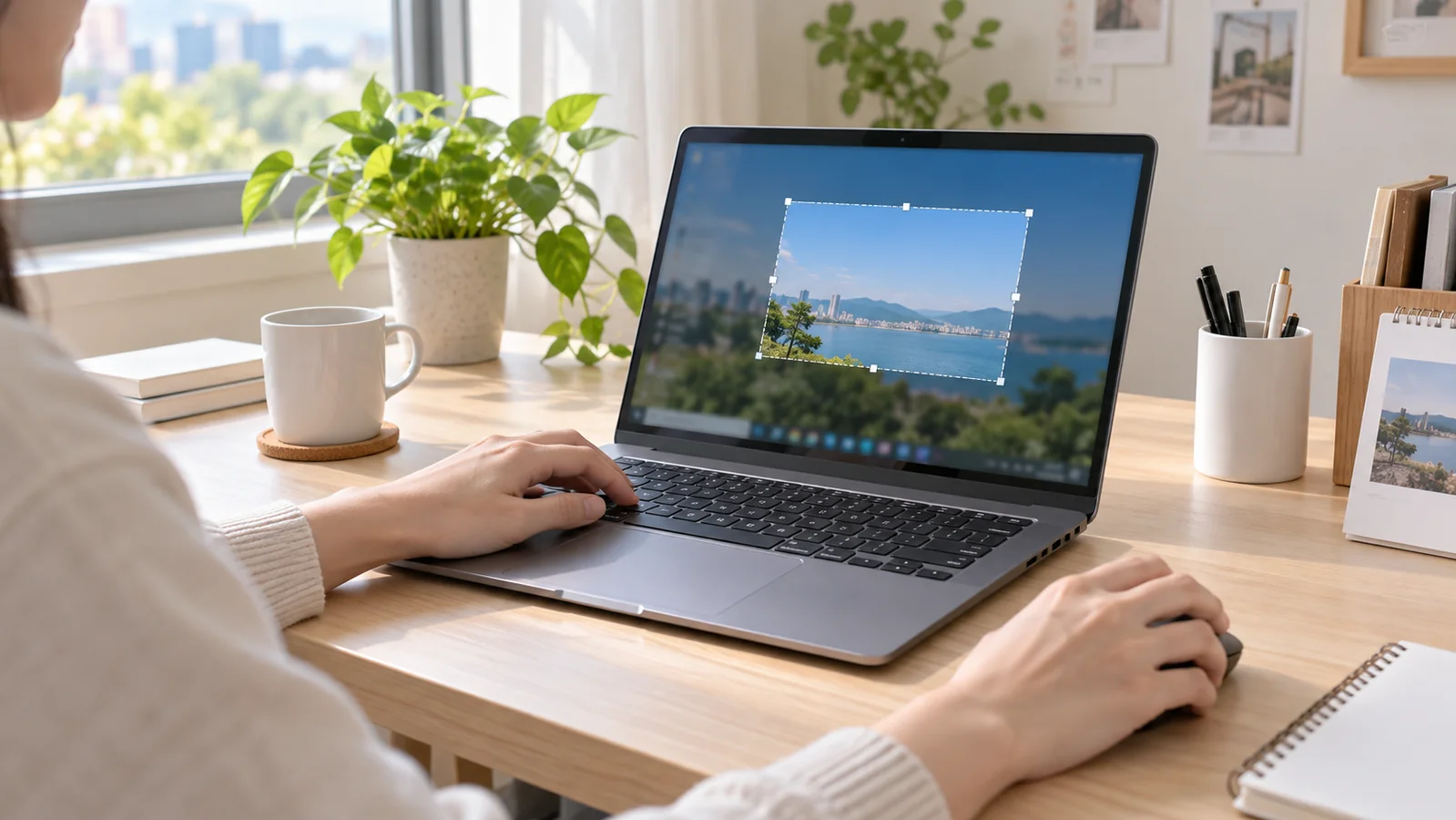
윈도우 캡처 도구 저장 위치 찾기와 변경 방법
실제 캡처 도구 설정 화면으로 저장 위치와 변경 항목을 확인합니다. 연습 화면을 캡처해 저장 결과를 검증하고 파일이 없을 때 직접 저장합니다.
-
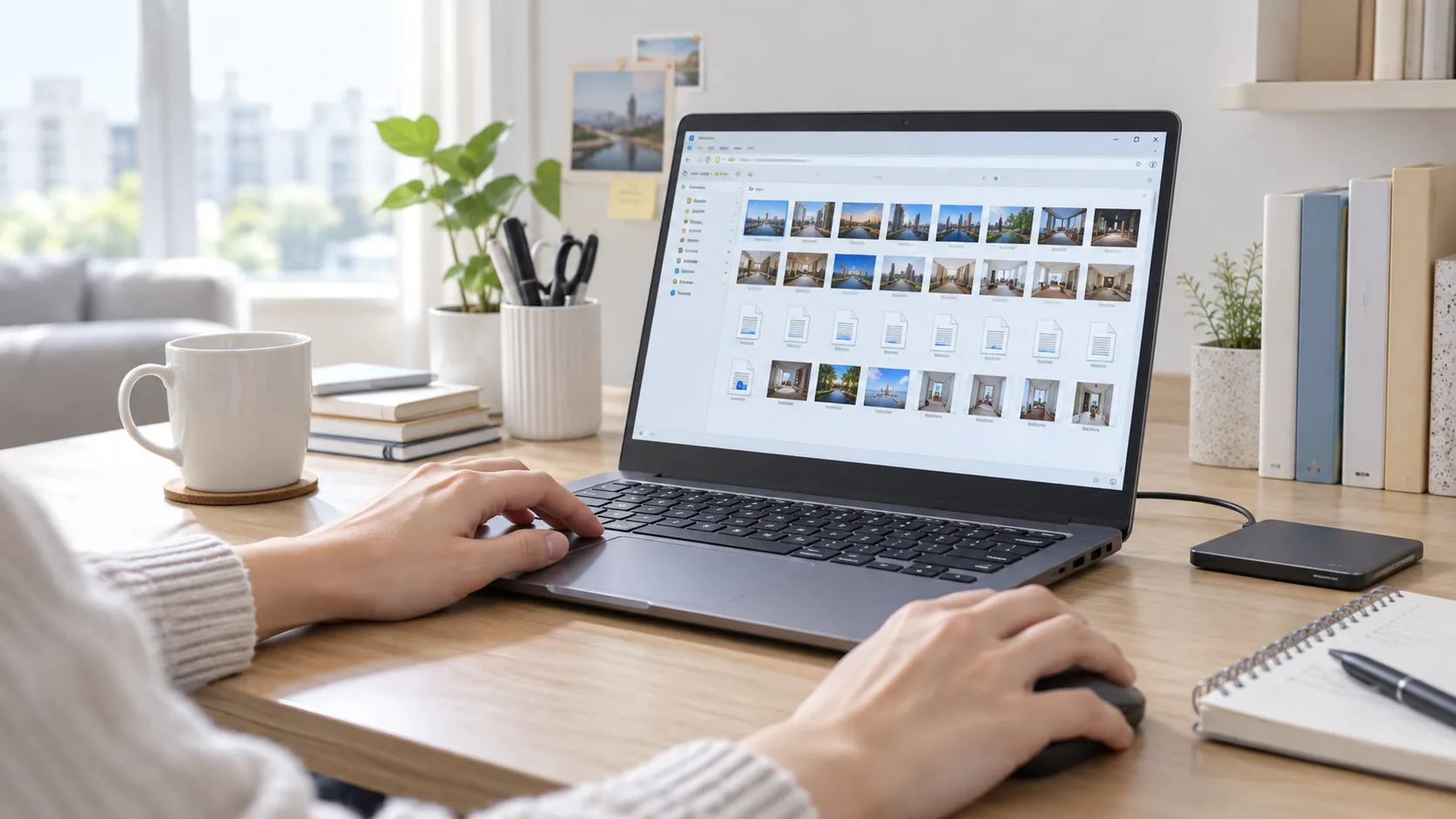
윈도우 파일명 일괄 변경: 기본 기능과 PowerRename 사용법
Windows 11에서 여러 사진과 문서 파일명을 한꺼번에 바꾸는 방법을 설명합니다. 기본 번호 붙이기부터 PowerRename 미리보기와 되돌리기까지 안전하게 정리하세요.
-
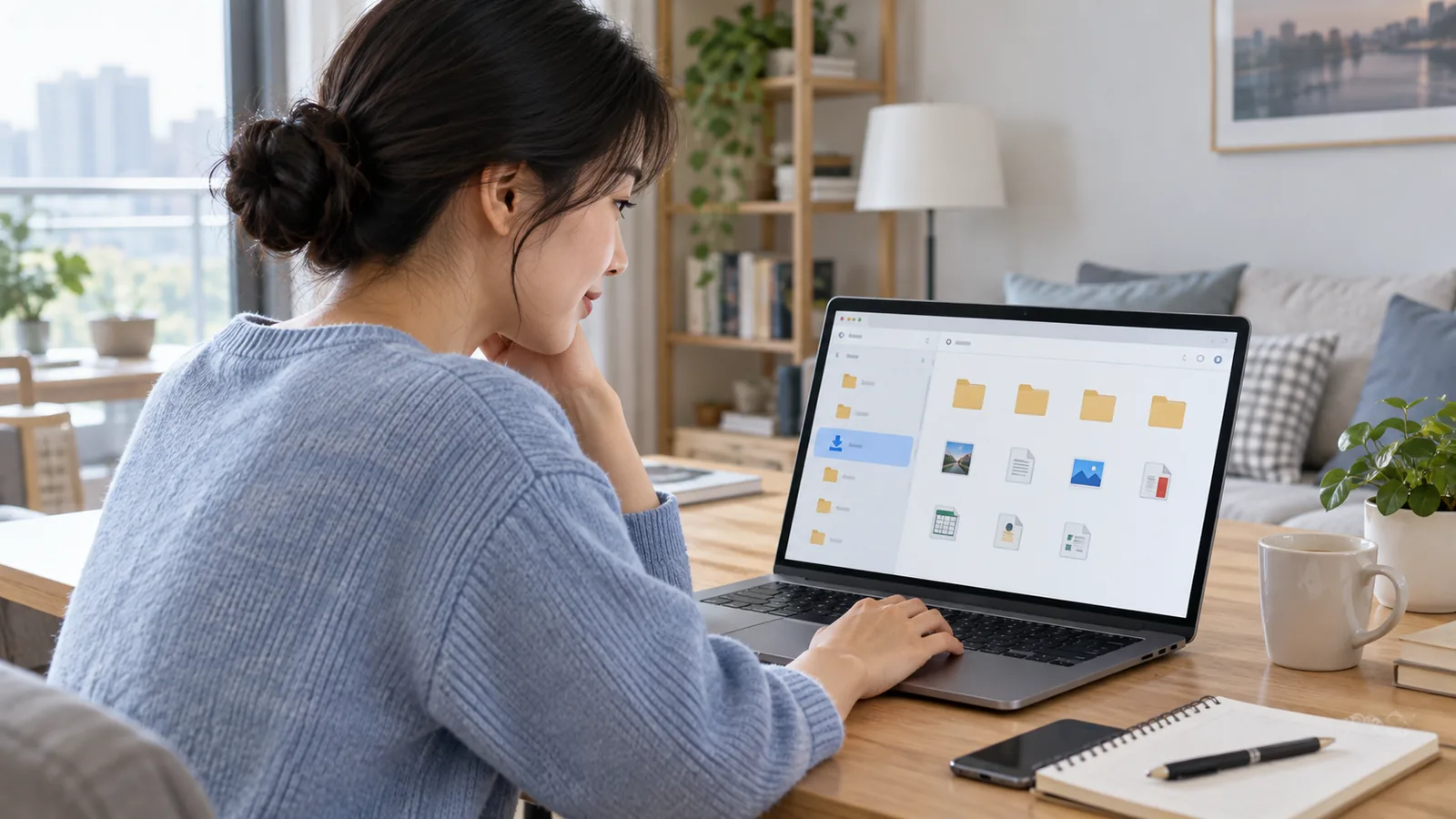
윈도우 다운로드 파일 위치 찾기: 크롬·엣지·탐색기 확인 순서
브라우저 다운로드 기록과 파일 탐색기를 이용해 내려받은 파일을 찾고, 저장 위치와 확장자를 안전하게 확인하는 순서를 정리했습니다.
-
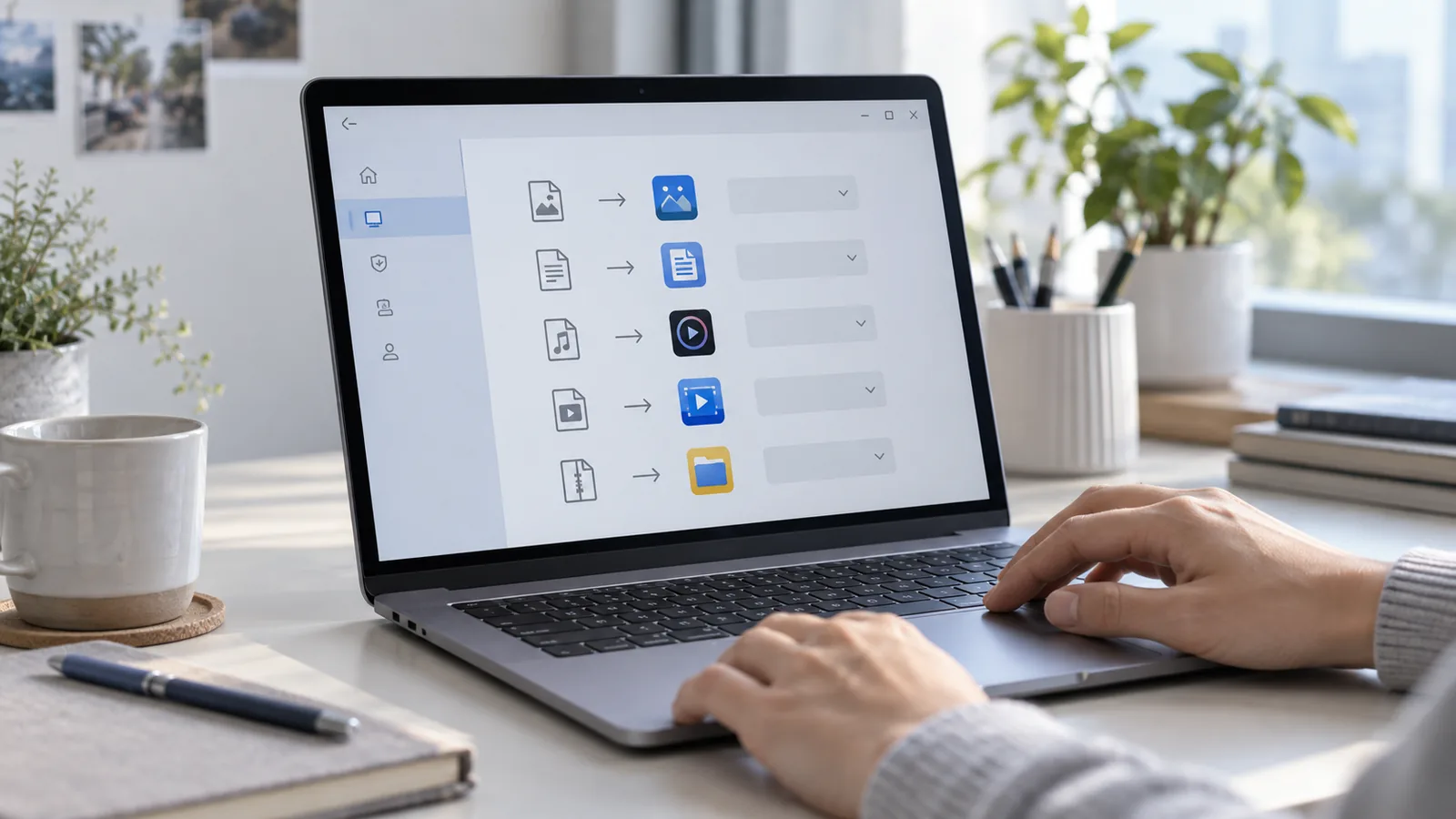
윈도우 기본 앱 바꾸는 방법: 파일이 엉뚱한 프로그램으로 열릴 때
파일이 엉뚱한 프로그램으로 열릴 때 확장자를 확인하고 윈도우 기본 앱 연결을 안전하게 변경하는 순서를 설명합니다.