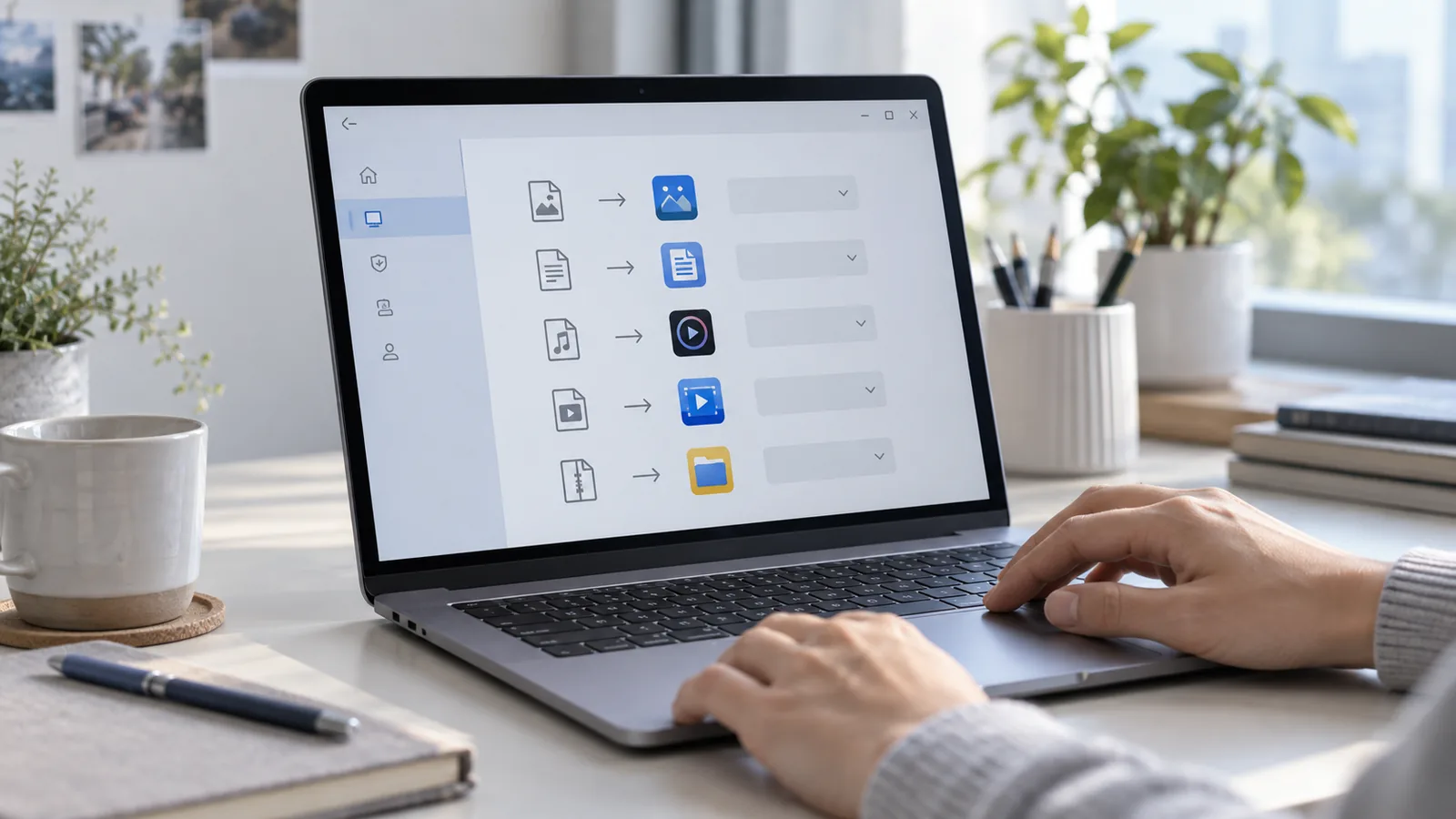
파일을 두 번 눌렀는데 엉뚱한 프로그램이 열리거나, 새로 설치한 앱이 모든 사진과 PDF를 가져가 버리면 작업 흐름이 크게 불편해집니다. 프로그램을 지웠다가 다시 설치하기 전에 윈도우의 ‘기본 앱’ 연결부터 확인해 보세요. 파일 자체를 바꾸는 작업이 아니므로 원본은 그대로 유지됩니다.
기본 앱이란 무엇인가요?
기본 앱은 특정 파일 형식이나 링크를 열 때 윈도우가 가장 먼저 실행하는 프로그램입니다. 예를 들어 .pdf는 PDF 뷰어, .jpg는 사진 앱, http와 https 링크는 웹 브라우저와 연결됩니다. 같은 프로그램이라도 모든 파일을 열 수 있는 것은 아니므로, 먼저 문제가 생긴 파일의 확장자를 확인하는 것이 중요합니다.
1단계: 파일 확장자부터 확인하기
- 파일 탐색기를 열고 문제가 생긴 파일을 찾습니다.
- 상단의 보기 → 표시 → 파일 확장명을 켭니다.
- 파일 이름 끝의
.pdf,.jpg,.txt같은 부분을 메모합니다.
아이콘만 보고 형식을 판단하면 비슷한 파일을 혼동하기 쉽습니다. 확장자를 직접 바꾸면 파일이 열리지 않을 수 있으므로 이름 끝부분은 수정하지 마세요.
2단계: 한 번만 다른 프로그램으로 열기
기본 연결을 바꾸기 전에 선택한 앱이 파일을 정상적으로 여는지 시험해 보는 편이 안전합니다.
- 파일을 마우스 오른쪽 버튼으로 누릅니다.
- 연결 프로그램을 선택합니다.
- 목록에서 원하는 앱을 고릅니다. 보이지 않으면 ‘다른 앱 선택’을 확인합니다.
- 파일 내용과 글꼴, 이미지, 페이지가 제대로 표시되는지 봅니다.
이 방법은 보통 해당 파일을 한 번 여는 데만 사용됩니다. 업무용 문서나 오래된 파일 형식은 새 프로그램에서 일부 서식이 달라질 수 있으므로, 저장 버튼을 누르기 전에 표시 상태를 확인하세요.
3단계: 파일 형식별 기본 앱 바꾸기
- 시작 → 설정 → 앱 → 기본 앱으로 이동합니다.
- 검색 상자에 앞서 확인한 확장자를 점과 함께 입력합니다. 예:
.pdf - 현재 연결된 앱을 선택한 뒤 원하는 앱으로 변경합니다.
- 파일 탐색기로 돌아가 같은 형식의 파일을 다시 열어 결과를 확인합니다.
마이크로소프트 공식 안내에 따르면 윈도우 10과 11에서는 파일 형식·링크 형식 또는 앱을 기준으로 기본 연결을 지정할 수 있습니다. 화면의 문구는 윈도우 업데이트와 제조사 설정에 따라 조금 다를 수 있습니다.
4단계: 앱을 기준으로 여러 연결 확인하기
브라우저나 미디어 플레이어처럼 여러 형식을 처리하는 앱은 설정 → 앱 → 기본 앱에서 앱 이름을 검색하는 것이 빠릅니다. 앱을 선택하면 해당 앱과 연결할 수 있는 파일 및 링크 형식이 표시됩니다. 필요한 항목만 바꾸고, 잘 모르는 프로토콜은 그대로 두는 것이 좋습니다.
그래도 파일이 열리지 않을 때
- 앱이 목록에 없음: 그 파일 형식을 지원하는 앱인지 공식 홈페이지에서 확인합니다.
- ‘항상’ 선택이 유지되지 않음: 설정의 기본 앱 화면에서 확장자를 직접 검색해 다시 지정합니다.
- 한 파일만 열리지 않음: 같은 확장자의 다른 파일을 열어 봅니다. 다른 파일은 정상이라면 원본 손상 가능성이 있습니다.
- 알 수 없는 확장자: 검색해서 아무 프로그램이나 설치하지 말고, 파일을 보낸 사람에게 형식과 생성 프로그램을 확인합니다.
- 회사·학교 PC: 관리 정책 때문에 변경이 막힐 수 있으므로 담당자에게 문의합니다.
안전 체크리스트
- 파일 확장자를 직접 고쳐서 형식을 바꾸지 않았나요?
- 먼저 ‘연결 프로그램’으로 시험해 봤나요?
- 공식 배포처에서 받은 신뢰할 수 있는 앱인가요?
- 문서를 연 직후 덮어쓰기 저장하지 않았나요?
- 브라우저나 링크 연결까지 의도치 않게 바뀌지 않았나요?
마무리
기본 앱 문제는 파일이 사라진 것이 아니라 ‘어떤 프로그램으로 열지’에 대한 연결이 달라진 경우가 대부분입니다. 확장자를 확인하고, 한 번 열어 본 다음, 설정에서 해당 형식만 바꾸는 순서로 진행하면 불필요한 프로그램 설치와 파일 손상을 피할 수 있습니다.
참고: Microsoft Support — Change default apps in Windows
답글 남기기