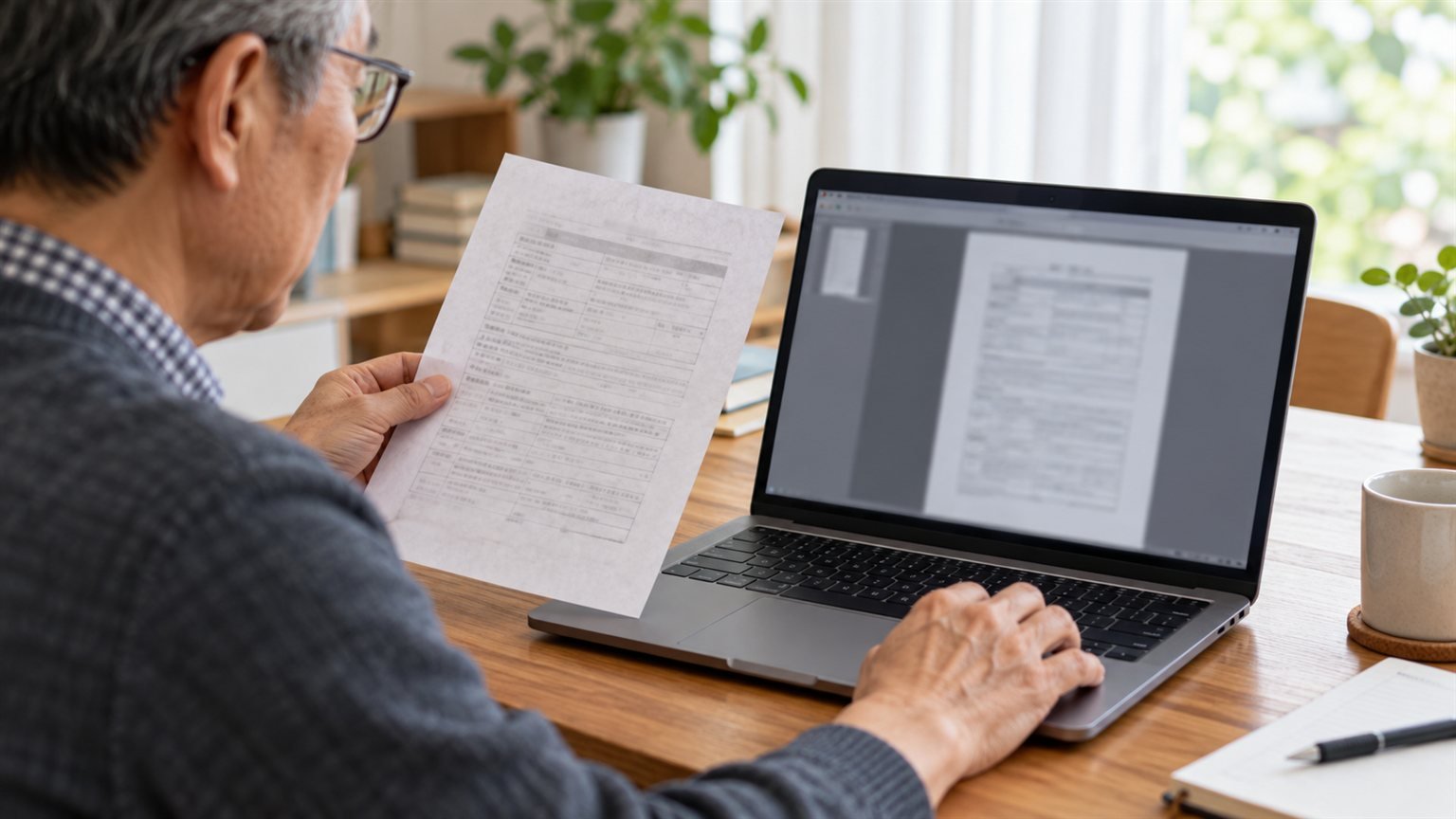
PDF를 열면 글자가 선명하게 보이는데, 드래그해도 선택되지 않고 복사도 안 될 때가 있습니다. 파일이 고장 났다고 단정하기 전에 글자 정보가 들어 있는 PDF인지, 종이를 사진처럼 저장한 스캔 PDF인지부터 구별해 보세요. 이 글은 Windows·Mac의 웹 브라우저에서 Google Drive를 이용해 스캔 문서의 글자를 추출하는 방법을 다룹니다. 원본 PDF 자체를 편집하는 방법은 아닙니다.
먼저 원인 구별하기
PDF에서 짧은 문장을 마우스로 드래그하고 복사한 뒤 메모장에 붙여 넣어 보세요. 글자 일부가 선택되어 정상적으로 붙으면 이미 텍스트 정보가 있습니다. 이 경우에는 복사 제한, 사용하는 PDF 뷰어, 글꼴 인코딩 문제를 먼저 살펴야 합니다. 반대로 페이지 전체가 한 장의 사진처럼 움직이고 글자 한 줄도 선택되지 않는다면 스캔 PDF일 가능성이 큽니다. Ctrl+F로 문서에 분명히 보이는 단어를 찾아도 결과가 없는지 함께 확인하세요. 이 두 검사는 진단 단서이지, 단독으로 파일 유형을 확정하는 검사는 아닙니다.
예를 들어 종이 안내문을 휴대전화로 찍어 PDF로 저장했다면 화면에는 ‘접수 기간’이 보여도 컴퓨터에는 글자 대신 픽셀만 있을 수 있습니다. 스마트폰으로 문서를 PDF로 스캔하는 방법과는 별개로, 이런 파일에서 글자를 꺼내려면 OCR(광학 문자 인식)이 필요합니다.
Google Drive에서 글자 추출하기
- 원본을 따로 보관합니다. 변환 결과에 오탈자나 표 구조 손실이 생길 수 있으므로 원본 PDF를 덮어쓰지 마세요.
- 업로드해도 되는 문서인지 확인합니다. 주민등록번호, 금융정보, 계약 내용처럼 민감한 정보가 들어 있다면 조직의 보안 규정과 공유 범위를 먼저 확인하세요. 이 방법은 파일을 Google Drive에 업로드합니다.
- 컴퓨터에서 Google Drive를 열어 PDF를 업로드합니다. Google의 공식 도움말은 변환용 파일 크기를 2MB 이하로 안내합니다. 큰 파일이라면 필요한 페이지만 별도 파일로 준비하는 편이 낫습니다. PDF에서 필요한 페이지만 안전하게 추출하는 방법을 참고하세요.
- Drive의 파일을 마우스 오른쪽 버튼으로 클릭 → 연결 앱 → Google Docs 순서로 엽니다. 메뉴 이름은 계정 언어에 따라 조금 다르게 표시될 수 있습니다.
- 새 Google 문서가 열리면 원본 이미지와 인식된 글자를 비교합니다. 필요한 문장만 복사해 새 문서나 메모장에 옮기세요. 원본 PDF가 자동으로 ‘검색 가능한 PDF’로 바뀌는 것은 아닙니다.
변환 후 반드시 이렇게 검수하세요
OCR의 성공 기준은 문서가 열렸다는 사실이 아니라 필요한 문장이 선택·복사되고 원본과 내용이 일치하는 것입니다. 예시 문장 ‘접수 기간은 10월 14일까지입니다’에서 날짜가 ‘10월 17일’로 바뀌면 결과는 사용할 수 없습니다. 이름, 숫자, 금액, 날짜, 주소, 기호는 원본을 옆에 두고 한 글자씩 확인하세요. Google은 글꼴, 줄바꿈 같은 일부 형식은 유지될 수 있지만 목록·표·열·각주 등은 유지되지 않을 수 있다고 안내합니다. 표를 그대로 재사용하려는 목적이라면 셀 순서가 틀어졌는지도 보세요.
문서에 개인정보가 있다면 변환된 Google 문서의 공유 설정도 확인하세요. 개인 정보를 가리고 배포하려는 목적이라면 OCR 결과를 단순히 검은 도형으로 덮지 말고 PDF 개인정보를 실제로 제거하는 방법을 먼저 확인하는 편이 안전합니다.
잘 안 될 때 확인할 것
- 인식 결과가 비어 있거나 엉뚱할 때: 원본 이미지가 거꾸로 되어 있거나 흐린지 확인하세요. Google은 선명한 명암, 바른 방향, 충분한 글자 크기를 권장합니다. 가능하다면 원본 종이를 평평하게 놓고 다시 스캔합니다.
- 2MB를 넘을 때: 우선 필요한 한두 쪽만 별도 PDF로 분리해 시도하세요. 무작정 강하게 압축하면 글자가 흐려져 인식이 더 나빠질 수 있습니다.
- 텍스트가 이미 선택되는데 붙여 넣은 글자가 깨질 때: 이는 스캔 파일이 아닐 수 있습니다. 다른 뷰어에서 열어 보고, 계속 깨지면 원본 작성 프로그램에서 PDF를 다시 내보낼 수 있는지 확인하세요.
- 기밀 문서를 업로드할 수 없을 때: 이 온라인 방법은 사용하지 마세요. 조직에서 승인한 로컬 OCR 도구나 문서 담당자에게 처리 방법을 문의해야 합니다.
마지막 체크리스트
- 글자 선택과 Ctrl+F 결과로 스캔 여부를 먼저 점검했다.
- 원본 파일을 보관했고, 업로드 가능 여부와 민감정보를 확인했다.
- 변환 후 숫자·이름·표 순서를 원본과 대조했다.
- 추출된 글자를 저장할 목적지와 공유 설정을 확인했다.
Google의 PDF 및 사진 파일을 텍스트로 변환하기 공식 도움말에 파일 조건, 메뉴 경로, 형식 보존 한계가 정리돼 있습니다. 메뉴가 달라졌다면 이 문서를 기준으로 현재 화면을 다시 확인하세요.
답글 남기기