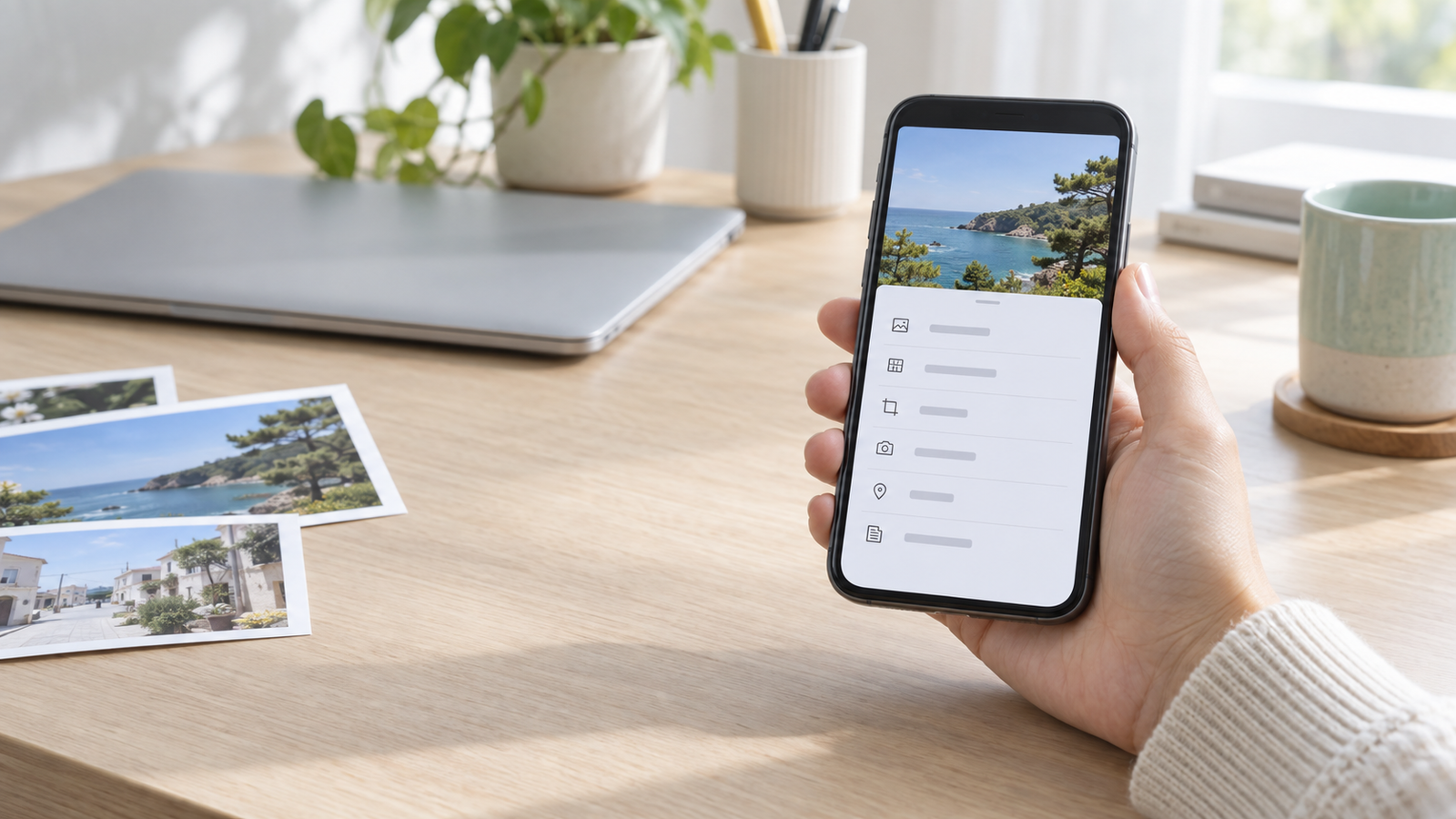
사진을 원서접수나 웹사이트에 올리려는데 “파일 용량이 너무 큽니다”라는 안내가 나오면 먼저 현재 사진의 파일 크기와 해상도를 확인해야 합니다. 무조건 압축부터 하면 이미 기준에 맞는 사진의 화질만 낮아질 수 있습니다. 아이폰과 갤럭시의 기본 사진 앱에서 별도 앱 설치 없이 확인하는 방법과 숫자를 해석하는 기준을 정리했습니다.
‘사진 크기’는 세 가지가 서로 다릅니다
표시 항목
3.2MB
뜻
파일 용량
제출할 때 확인할 문구
“파일당 5MB 이하”
표시 항목
4032 × 3024
뜻
가로·세로 픽셀
제출할 때 확인할 문구
“가로 1200px 이상”
표시 항목
HEIC·JPG·PNG
뜻
파일 형식
제출할 때 확인할 문구
“JPG만 가능”
표시 항목
4:3·1:1
뜻
사진 비율
제출할 때 확인할 문구
“증명사진 3:4”
자주 생기는 실수: 용량이 작다고 해상도까지 낮은 것은 아니며, JPG로 요구된 곳에 HEIC 파일의 이름만 .jpg로 바꿔 올리면 정상 변환되지 않습니다. 제출처가 요구하는 항목을 먼저 구분하세요.
파일 용량과 해상도는 서로 다른 값입니다
파일 용량은 사진이 저장 공간에서 차지하는 크기로 KB·MB로 표시됩니다. 해상도는 가로×세로 픽셀 수입니다. 예를 들어 3024×4032처럼 표시되며, 숫자가 크다고 항상 파일 용량도 같은 비율로 커지는 것은 아닙니다. JPG·HEIC 같은 저장 형식과 압축 정도, 사진 속 세부 묘사도 용량에 영향을 줍니다. 제출처가 “JPG, 500KB 이하, 413×531px 권장”처럼 조건을 안내했다면 형식·용량·해상도를 각각 확인해야 합니다.
아이폰에서 사진 한 장의 용량 확인하기
- 사진 앱을 열고 확인할 사진을 선택합니다.
- 사진을 위로 쓸어 올리거나 화면 아래의 정보(i) 버튼을 누릅니다.
- 사진 정보에서 파일 형식, 가로·세로 픽셀, 파일 크기를 확인합니다.
- 여러 장을 비교할 때는 같은 화면에서 좌우로 넘기며 크기를 기록합니다.
Apple의 현재 사용 설명서에 따르면 이 화면에서는 촬영 기기, 날짜와 시간, 렌즈 정보, 셔터 속도, 파일 크기 등의 메타데이터를 볼 수 있습니다. 위치가 저장된 사진은 지도도 표시될 수 있으므로 다른 사람에게 화면 캡처를 보낼 때 위치와 촬영 장소가 노출되지 않는지 확인하세요.
갤럭시에서 사진 크기와 해상도 확인하기
- 갤러리 앱에서 확인할 사진을 엽니다.
- 사진을 위로 쓸어 올리거나 더보기(점 세 개) → 상세정보를 선택합니다.
- 파일 이름, 저장 경로, 파일 크기와 해상도를 확인합니다.
- 정보가 접혀 있다면 화살표나 상세정보 항목을 눌러 전체 내용을 펼칩니다.
삼성 공식 안내도 갤러리에서 사진을 위로 밀어 세부 정보를 확인하는 방법을 제시합니다. 다만 갤럭시 모델과 One UI 버전에 따라 정보 버튼의 모양과 메뉴 위치가 조금 다를 수 있습니다. 갤러리에서 찾지 못하면 Google 포토에서 사진을 열고 위로 쓸어 올려 세부정보를 확인하는 방법도 있습니다.
숫자를 확인한 뒤 무엇을 해야 할까요?
- 용량만 초과: 원본은 보관하고 전송용 사본만 줄입니다.
- 픽셀 규격이 다름: 제출처가 요구한 가로세로 비율로 먼저 자른 뒤 크기를 조정합니다.
- HEIC가 거부됨: 확장자 이름만 바꾸지 말고 JPG 사본으로 변환합니다.
- 해상도는 맞지만 흐림: 압축을 반복한 사본일 수 있으므로 카메라 원본을 다시 찾습니다.
- 여러 조건이 있음: 형식 → 픽셀 → 파일 용량 순서로 확인하면 재작업을 줄일 수 있습니다.
사진을 줄여야 한다면 스마트폰 사진 용량을 원본 손상 없이 줄이는 방법을 참고하세요. 아이폰 사진이 HEIC라서 업로드되지 않는다면 HEIC를 JPG로 안전하게 변환하는 방법에서 변환 전 확인사항을 볼 수 있습니다.
정보가 보이지 않거나 값이 이상할 때
메신저나 SNS에서 다시 내려받은 사진은 원본보다 작아지고 파일 이름이나 촬영 정보가 사라질 수 있습니다. 화면 캡처 역시 원본 카메라 사진과 픽셀 수가 다릅니다. 같은 사진처럼 보여도 ‘최근 항목’과 ‘다운로드’ 폴더에 서로 다른 사본이 있을 수 있으므로 파일 이름과 촬영 시간을 함께 비교하세요. 클라우드에서 미리보기만 보이는 경우에는 원본 다운로드가 끝난 뒤 정보를 다시 확인합니다.
제출하거나 공유하기 전 체크리스트
- 제출처가 요구한 파일 형식과 확장자가 일치하는가?
- KB와 MB를 혼동하지 않았는가?
- 가로×세로 픽셀과 사진 비율이 기준에 맞는가?
- 크기를 줄인 뒤 글자와 얼굴이 흐려지지 않았는가?
- 원본을 덮어쓰지 않고 별도 사본으로 저장했는가?
- 사진의 위치정보나 개인정보가 불필요하게 포함되지 않았는가?
주의사항과 공식 안내
파일 크기를 확인하는 것만으로 사진이 외부로 전송되지는 않습니다. 하지만 온라인 압축 사이트에 사진을 올리면 파일이 제3자 서버로 전송될 수 있으므로 신분증, 계약서, 의료자료처럼 민감한 사진은 기본 앱이나 신뢰할 수 있는 오프라인 도구를 우선 사용하세요. 화면 경로는 운영체제 업데이트에 따라 달라질 수 있으므로 Apple의 사진 정보 확인 안내, Samsung의 갤러리 세부정보 안내, Google 포토 세부정보 안내에서 최신 경로를 확인할 수 있습니다.
답글 남기기