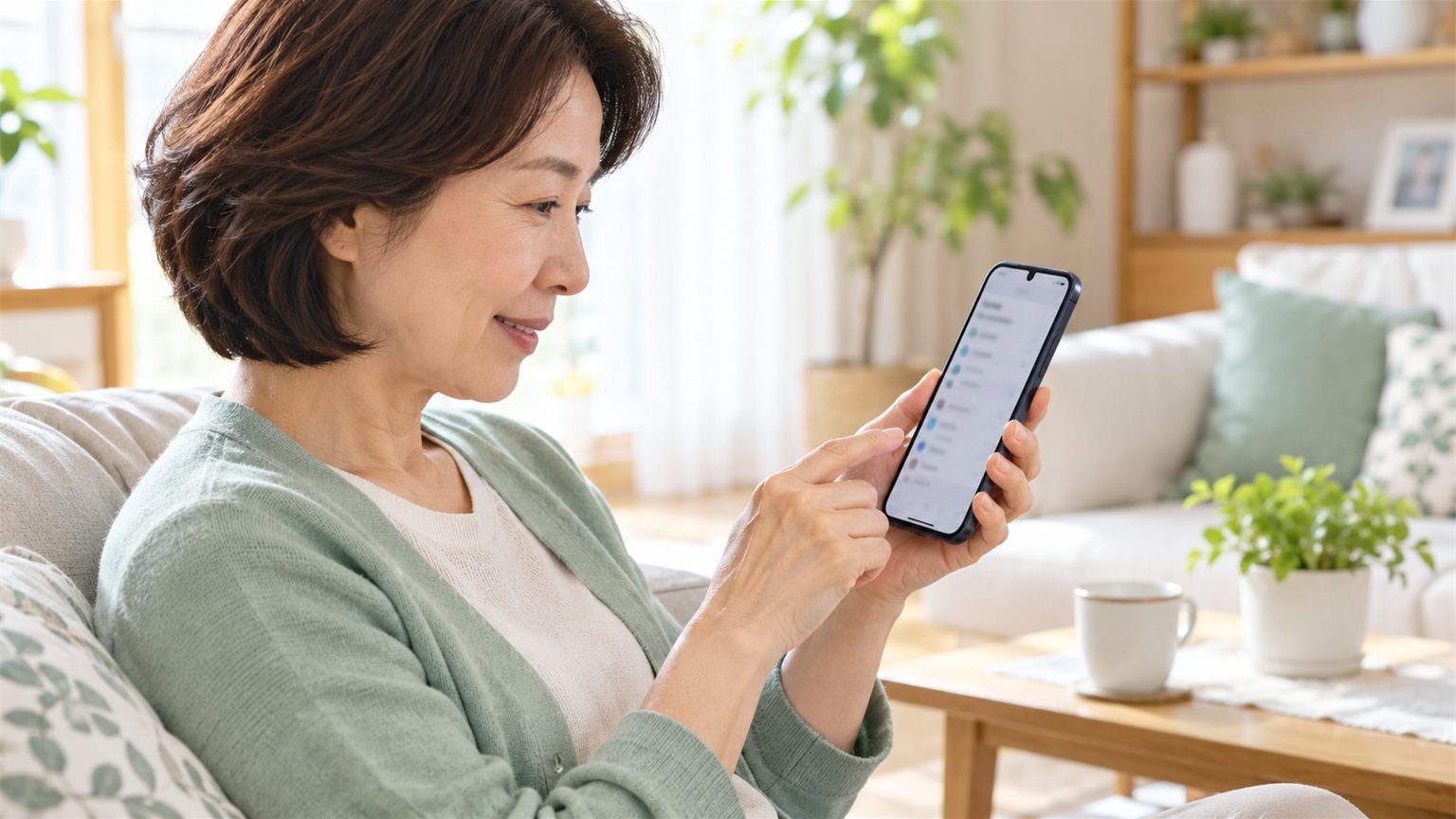
갤럭시 글자 크기를 키웠는데 버튼까지 너무 커지거나, 특정 앱의 글씨만 여전히 작다면 조절 대상을 나눠 봐야 합니다.
글자 크기와 화면 크게/작게를 동시에 최대로 올리지 말고 하나씩 바꾸는 것이 출발점입니다.
아래는 삼성전자서비스의 갤럭시 설정 안내를 기준으로 한 방법입니다.
모델과 소프트웨어에 따라 메뉴가 다를 수 있으며, 모든 One UI 버전에서 같은 배치를 보장하지는 않습니다.
갤럭시 글자 크기와 화면 확대, 무엇을 바꿀까?
먼저 글씨만 작은지, 버튼과 메뉴 전체가 작은지 구분하세요.
글자 크기는 문자를 읽기 편하게 만드는 설정이고, 화면 크기는 화면에 배치되는 내용의 표시 크기를 조절하는 설정입니다.
| 현재 불편 | 먼저 확인할 설정 |
|---|---|
| 글씨만 작음 | 글자 크기와 스타일 → 크기 조절 |
| 메뉴도 작음 | 화면 크게/작게 → 한 단계 조절 |
| 한 앱만 작음 | 다른 앱과 비교 후 해당 앱 도움말 확인 |
예를 들어 설정 메뉴는 잘 읽히는데 웹페이지 한 곳만 작다면, 휴대전화 전체 화면을 더 키우는 것부터 시작하지 마세요.
어떤 화면에서만 문제가 생기는지 좁히는 편이 불필요한 변경을 줄입니다.
글씨부터 한 단계 키우고 확인하기
- 설정 → 디스플레이 → 글자 크기와 스타일을 엽니다.
- 현재 조절 막대의 위치를 기억하거나 적어 둡니다. 되돌릴 기준이 있어야 다른 설정과 혼동하지 않습니다.
- 글자 크기 조절점을 큰 글자 방향으로 한 칸 옮깁니다. 화면의 예시 문장을 읽고, 부족할 때만 더 올립니다.
- 설정 화면으로 돌아가 메뉴 이름을 읽어 봅니다. 자주 쓰는 앱도 열어 같은 내용이 더 편하게 보이는지 비교합니다.
‘한 칸’은 효과를 분리해서 확인하기 위한 작업 제안이지 제조사가 정한 권장 크기가 아닙니다. 본인이 편하게 읽고 누를 수 있는 지점이 기준입니다.
글자가 가늘어 구분하기 어렵고 화면에 글자 굵게가 보인다면 별도로 켜서 비교할 수 있습니다. 글씨 크기와 두께를 한꺼번에 바꾸기보다는 차례로 확인하세요.
버튼도 작을 때만 화면 크기 조절하기
설정 → 디스플레이 → 화면 크게/작게로 이동합니다. 삼성전자서비스 안내 화면은 마이너스·플러스가 있는 막대로 크기를 바꾸는 구조입니다.
큰 쪽으로 한 단계 옮긴 뒤 설정 목록과 자주 쓰는 앱을 다시 엽니다.
글씨가 읽혀도 버튼이 화면 밖으로 밀리거나 필요한 내용이 지나치게 줄었다면 직전 위치로 되돌립니다.
예시로, 글씨를 키운 뒤에는 편했는데 화면 확대까지 바꾸자 메뉴가 답답해졌다면 두 설정을 모두 초기화할 필요는 없습니다.
마지막에 바꾼 화면 크기만 되돌리고 읽기 편해진 글자 크기는 유지해 보세요.
메뉴가 없거나 한 앱만 그대로일 때
디스플레이에서 메뉴를 찾을 수 없을 때
삼성의 접근성 안내에는 설정 → 접근성 → 시각 보조 아래에서도 두 설정으로 들어가는 경로가 소개돼 있습니다.
모델에 따라 해당 메뉴 이름이나 배치가 다를 수 있습니다.
설정 검색이 제공되면 ‘글자 크기’ 또는 ‘화면 크게’를 검색하세요.
둘 다 찾을 수 없다면 다른 기기의 설명을 억지로 따라가지 말고, 모델명에 맞는 사용 설명서에서 지원 여부를 확인합니다.
특정 앱의 글씨만 바뀌지 않을 때
설정 앱과 다른 앱 한 곳을 비교해 전체 적용 문제인지 먼저 구분하세요.
특정 앱만 다르면 그 앱 안의 글자·화면 표시 설정과 공식 도움말을 확인합니다. 앱마다 같은 설정이 있거나 같은 이름을 쓰는 것은 아닙니다.
사진에 이미 새겨진 안내문은 일반 글꼴 설정과 다르게 취급해야 합니다.
사진 속 글씨가 작다는 이유만으로 휴대전화 전체 글씨를 계속 키우기보다는, 사진을 열어 확대할 수 있는지 확인하세요.
설정 후 성공 여부를 이렇게 판단하세요
- 이전보다 메뉴 이름을 편하게 읽을 수 있는가?
- 자주 누르는 버튼이 잘리지 않고 구별되는가?
- 다른 앱에서도 불필요하게 표시가 커지지 않았는가?
- 불편해지면 원래 설정 위치로 돌아갈 수 있는가?
변경 전후의 같은 화면을 비교해야 판단하기 쉽습니다. 남에게 확인용 화면을 보낼 때는 이름·메시지·알림 등 개인정보부터 가리세요.
글씨 조절을 위해 별도 폰트 앱을 설치하거나 유료 글꼴을 살 필요는 없습니다.
다른 기본 설정도 정리한다면 스마트폰 앱 권한 점검을 함께 살펴보세요. 사진을 전달할 때의 정보 노출은 갤럭시 사진 위치정보 삭제에서 별도로 다룹니다.
확인한 공식 자료
공식 안내 확인: 2026년 10월 26일. 메뉴는 모델·소프트웨어에 따라 달라질 수 있습니다.
답글 남기기